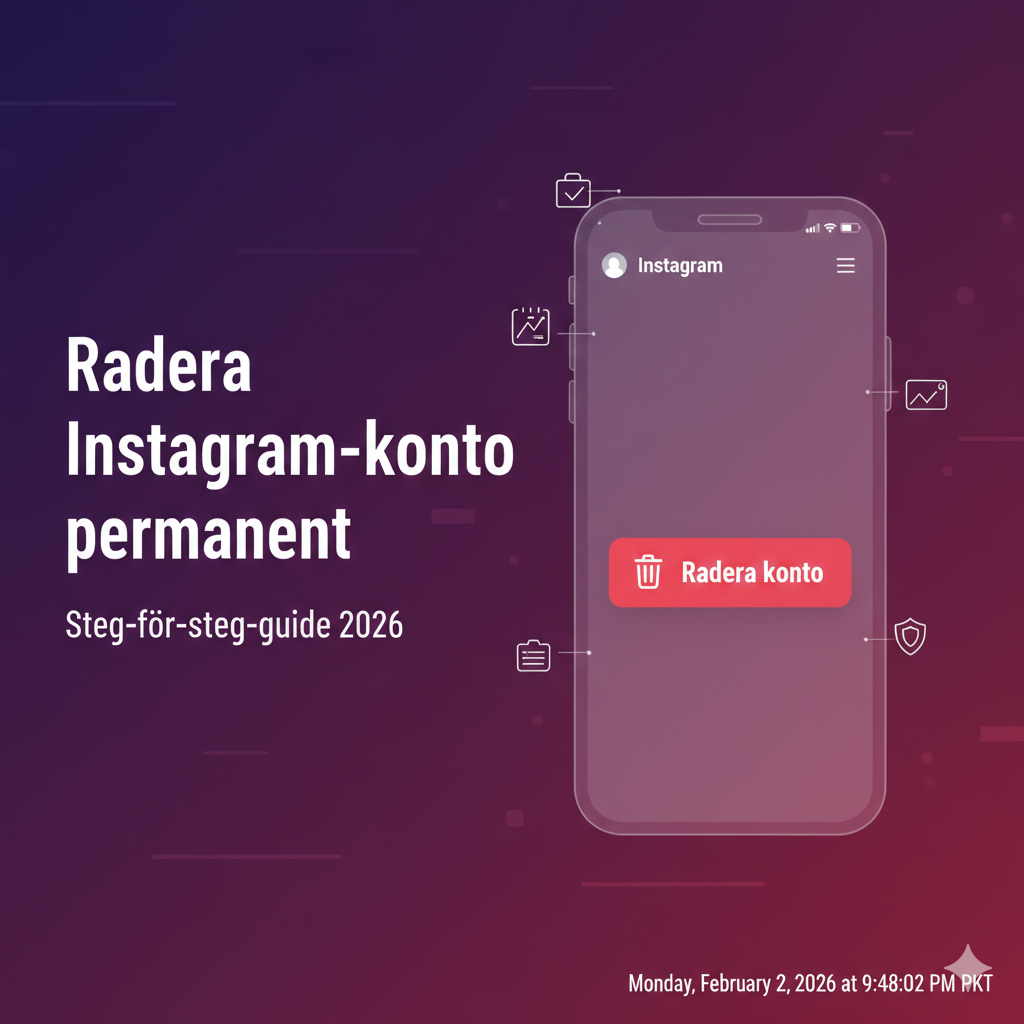
Radera Instagram-konto: Allt du behöver veta för att lämna plattformen
Funderar du på att ta en paus från sociala medier eller är det dags att radera ditt Instagram-konto för gott? Oavsett om du är orolig för din integritet, vill minska din skärmtid eller helt enkelt har tröttnat på flödet, är processen för att avsluta kontot inte alltid helt spikrak.
I denna guide går vi igenom skillnaden mellan att inaktivera och radera, hur du sparar din data och de exakta stegen du behöver följa under 2026.
Inaktivera eller radera Instagram-konto – vad är skillnaden?
Innan du trycker på knappen är det viktigt att förstå att Instagram erbjuder två olika vägar. Valet beror helt på om du vill ha en väg tillbaka eller inte.
1. Inaktivera konto (Tillfälligt)
Att inaktivera ditt konto innebär att din profil, dina bilder, kommentarer och gilla-markeringar döljs för andra användare.
- Fördel: Inget försvinner permanent.
- Ångerrätt: Du kan när som helst logga in igen för att återställa allt precis som det var.
2. Radera konto (Permanent)
Att radera ett Instagram-konto är ett slutgiltigt beslut. När processen är klar tas allt bort.
- Konsekvens: Du kan inte få tillbaka dina foton, följare eller meddelanden.
- Användarnamn: Ditt användarnamn blir ledigt för andra (efter en viss tid), men du kan oftast inte skapa ett nytt konto med exakt samma namn om någon annan hinner före.
Viktiga frågor innan du raderar ditt konto
Innan vi går in på de tekniska stegen bör du ställa dig själv följande frågor:
Har jag laddat ner min data?
När du raderar kontot försvinner år av minnen. Instagram har ett verktyg där du kan begära en kopia av allt du delat. Gå till Inställningar > Kontocenter > Din information och dina behörigheter > Ladda ned din information. Gör detta innan du påbörjar raderingen!
Är jag inloggad på rätt konto?
Det låter självklart, men om du hanterar flera konton (t.ex. ett privat och ett för jobbet) är det lätt hänt att man råkar radera fel profil. Kontrollera profilikonen noggrant.
Vad händer med mina meddelanden (DMs)?
Dina skickade meddelanden kan fortfarande ligga kvar i mottagarens inkorg, men din profil kommer att visas som “Instagram-användare” och din bild försvinner.
Hur man raderar ett Instagram-konto: Steg-för-steg
Meta har under de senaste åren flyttat runt inställningarna till sitt “Kontocenter”. Så här gör du i den senaste versionen av appen (iPhone och Android) samt på datorn.
Steg 1: Gå till Kontocenter
Öppna Instagram-appen och tryck på din profilbild längst ner till höger. Tryck på de tre linjerna (menyn) uppe till höger och välj Inställningar och integritet. Klicka sedan på den översta rutan: Kontocenter.
Steg 2: Personuppgifter
Inne i Kontocenter scrollar du ner till kategorin “Kontoinställningar” och väljer Personuppgifter.
Steg 3: Kontoägarskap och kontroll
Här hittar du alternativet Kontoägarskap och kontroll. Klicka på det och välj sedan Inaktivering eller radering.
Steg 4: Välj radering
Välj det konto du vill hantera. Du får nu välja mellan att inaktivera eller radera. Markera Radera konto och tryck på Fortsätt.
Steg 5: Ange anledning och lösenord
Instagram kommer att fråga varför du vill lämna. Välj ett alternativ (t.ex. “För mycket reklam” eller “Sekretessproblem”). Du måste sedan bekräfta med ditt lösenord för att säkerställa att det faktiskt är du som fattar beslutet.
Steg 6: Slutlig bekräftelse
Tryck på Radera konto.
Viktigt: Ditt konto raderas inte omedelbart. Instagram schemalägger raderingen till 30 dagar framåt. Under denna månad är din profil osynlig. Om du loggar in under dessa 30 dagar avbryts processen automatiskt.
Tabell: Snabbjämförelse
| Funktion | Inaktivera (Tillfälligt) | Radera (Permanent) |
| Synlighet | Dold för alla | Dold i 30 dagar, sedan raderad |
| Data (Bilder/DM) | Sparas säkert | Tas bort helt |
| Tidsgräns | Kan göras 1 gång/vecka | Oåterkalleligt efter 30 dagar |
| Återställning | Logga in när som helst | Omöjligt efter 30 dagar |
Vanliga problem vid radering
“Jag kan inte mitt lösenord!”
Du kan inte radera ett konto utan att ange lösenordet. Om du har glömt det måste du först återställa det via din e-post eller ditt telefonnummer innan du kan gå vidare med raderingen.
“Jag hittar inte inställningarna i appen.”
Om din app inte är uppdaterad kan menyerna se annorlunda ut. Du kan alltid använda en webbläsare på mobilen eller datorn och gå direkt till instagram.com/accounts/remove/request/permanent/.
Sammanfattning
Att radera sitt Instagram-konto är ett stort steg för den som vill återta kontrollen över sin digitala närvaro. Kom ihåg att ladda ner dina bilder först och ge dig själv de 30 dagarna att verkligen känna efter om beslutet känns rätt. Sociala medier ska vara ett verktyg för glädje – om det inte längre ger dig något mervärde är det helt rätt att stänga dörren.
Leave a Reply